Príručka k aplikácii Apple AirPrint
Ako môžem tlačiť zo zariadenia značky Apple prostredníctvom tlačiarne PIXMA?
Tento návod slúži ako pomôcka pri tlači zo zariadení Mac alebo iOS (iPad, iPhone alebo iPod Touch) prostredníctvom tlačiarní PIXMA kompatibilných s funkciou AirPrint.
Funkcia AirPrint umožňuje priamu tlač fotografií, e-mailov, webových stránok a dokumentov zo zariadení Mac a iOS bez toho, aby ste museli inštalovať ovládače či preberať softvér. Stačí vybrať tlačiareň s podporou funkcie AirPrint a môžete tlačiť.
Na používanie funkcie AirPrint potrebujete tlačiareň PIXMA kompatibilnú s touto funkciou a niektoré z týchto zariadení Apple:
Systém Mac
- OS X 10.7 (Lion) alebo novší
- MacOS
iOS (s verziou 4.2 alebo novšou)
- iPad
- iPhone
- iPod touch
Zariadenie značky Apple a tlačiareň PIXMA, ktoré chcete použiť, musia byť pripojené k rovnakej bezdrôtovej sieti (nazývanej aj sieť WLAN). Ďalšie informácie o pripojení tlačiarne PIXMA nájdete v príručkách k nastaveniu bezdrôtového pripojenia tlačiarní PIXMA.
-
Tlač pomocou zariadenia iOS
Upozornenie: Nasledujúce snímky obrazovky boli nasnímané pomocou zariadenia iPhone s operačným systémom iOS12.3.1. Rozloženie sa môže mierne líšiť od vášho displeja v závislosti od vášho zariadenia a nainštalovanej verzie systému iOS, funkcie však budú v podstate rovnaké.
- Skontrolujte, či je tlačiareň Canon PIXMA zapnutá a pripojená k rovnakej bezdrôtovej sieti (označovanej aj WLAN) ako zariadenie Apple.
Ďalšie informácie o pripojení tlačiarne PIXMA nájdete v príručkách k nastaveniu bezdrôtového pripojenia tlačiarní PIXMA. - V aplikácii v zariadení ťuknutím na položku [
 ,
,  alebo
alebo  ] (v závislosti od nainštalovanej verzie systému iOS) zobrazte možnosti ponuky. Potom prejdite na ikonu [Print] (Tlačiť) a ťuknite na ňu.
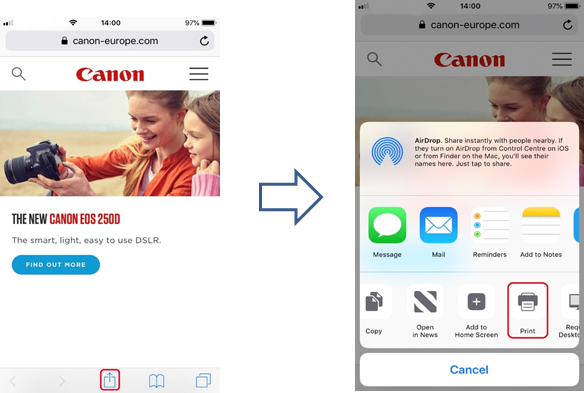
- V ponuke [Printer Options/Možnosti tlačiarne] vyberte model tlačiarne PIXMA, ktorý chcete použiť.
(V tomto príklade použijeme model radu TS9100).
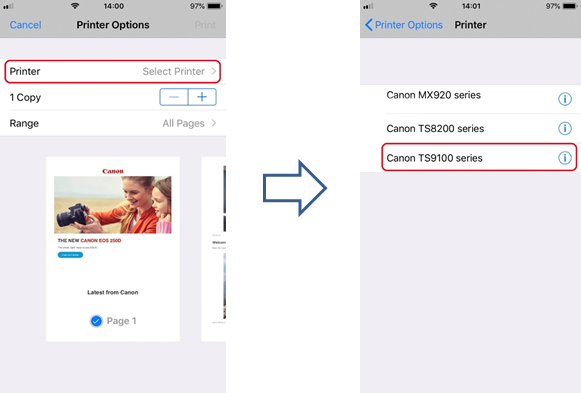
Upozornenie: Dbajte na to, aby ste sa nachádzali v dosahu danej tlačiarne. Zobrazia sa všetky tlačiarne s podporou funkcie AirPrint v dosahu.
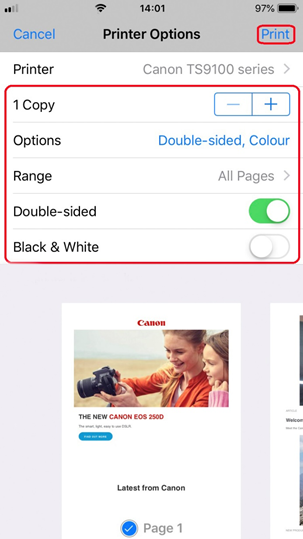
- Vyberte požadovaný počet kópií a ťuknite na položku [Options] (Možnosti), ak chcete zmeniť obojstrannú tlač, nastavenia farieb atď.
Keď budete pripravení, ťuknutím na položku [Print] (Tlačiť) spustíte tlač.
Dôležité:
Niektoré aplikácie nepodporujú funkciu AirPrint a niektoré možnosti tlačiarne sa nemusia zobraziť. Ak v aplikácii nemôžete získať prístup k možnostiam tlačiarne, z danej aplikácie nemôžete tlačiť.
Poznámka:
Možnosti tlačiarne sa môžu líšiť v závislosti od aplikácie a používanej tlačiarne. Normálne, keď ťuknete na položku [Tlačiť] a vyberiete názov modelu, zobrazené možnosti tlačiarne budú obsahovať až štyri nasledujúce možnosti:
- [Tlačiareň]: Vyberte model, ktorý je možné použiť v rámci vašej bezdrôtovej siete či siete WLAN.
- [Kópie]: Vyberte počet kópií tlače.
- [Obojstranná tlač]: Keď daný model podporuje obojstrannú tlač, môžete vybrať možnosť [Zap.] alebo možnosť [Vyp.].
- [Rozsah]: Rozsah strán sa dá použiť len pri konkrétnych aplikáciách a typoch súborov (ako napríklad súbory PDF).
- [Farba]: Ak chcete zapnúť monochromatickú tlač, vyberte možnosť [Black & White/Čiernobiela].
- [Veľkosť papiera]: V prípade modelov PIXMA, ktoré boli uvedené na trh pred druhou polovicou roku 2016, sa veľkosť papiera vyberá automaticky podľa aplikácie používanej v zariadení Apple a podľa oblasti, kde sa funkcia AirPrint používa.
Pri použití aplikácie na tlač fotografií spoločnosti Apple je predvolene nastavená veľkosť papiera 4" x 6" alebo KG.
Pri tlači dokumentov z prehľadávača Safari spoločnosti Apple je v Európe predvolený formát papiera A4.
V prípade tlačiarní uvedených na trh po roku 2016 sa používa veľkosť papiera nastavená priamo na tlačiarni (pomocou ovládacieho panela).
Dôležité:
Vaša aplikácia môže podporovať iné veľkosti papiera.Ak ste počas používania tlačiarne PIXMA pomocou aplikácie Apple AirPrint narazili na problémy, pozrite si časť „Odstraňovanie problémov“ v tejto príručke.
- Skontrolujte, či je tlačiareň Canon PIXMA zapnutá a pripojená k rovnakej bezdrôtovej sieti (označovanej aj WLAN) ako zariadenie Apple.
-
Tlač pomocou aplikácie AirPrint v počítači Mac
Vzhľad alebo rozloženie sa môžu mierne líšiť od vašej obrazovky v závislosti od toho, akú verziu operačného systému máte nainštalovanú, funkcie však budú rovnaké.
- Skontrolujte, či je tlačiareň Canon zapnutá a pripojená k rovnakej bezdrôtovej sieti (označovanej aj WLAN) ako zariadenie Mac.
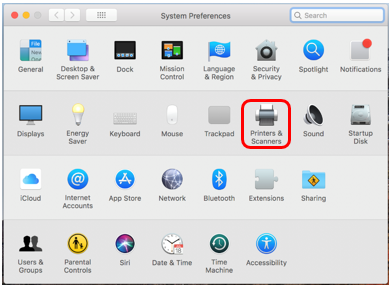
- Dvakrát kliknite na ikonu System Preferences (Systémové preferencie)
 alebo vyberte Apple menu (Ponuka Apple) > System Preferences (Systémové preferencie).
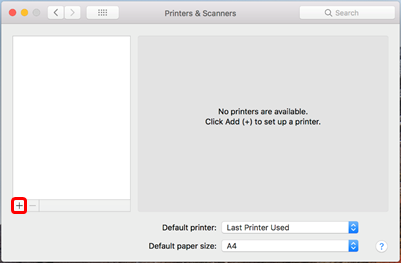
 - Kliknite na ikonu Printers & Scanners (Tlačiarne a skenery).
- Kliknite na symbol „+“.
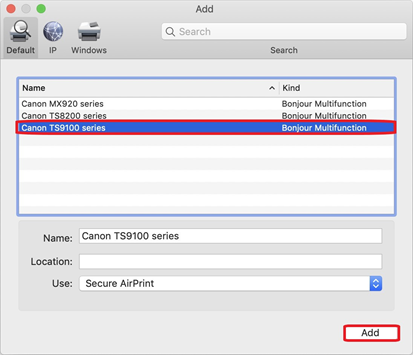
- Vyberte tlačiareň AirPrint, ktorú chcete pridať, a potom kliknite na položku Add (Pridať).
(V tomto príklade sme vybrali tlačiareň radu TS9100).
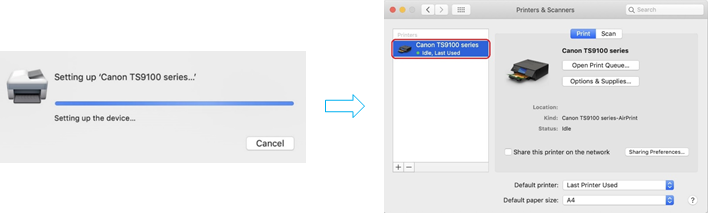
- Vybraná tlačiareň bude pridaná do zoznamu tlačiarní.
Ak ste počas používania tlačiarne PIXMA pomocou aplikácie Apple AirPrint narazili na problémy, pozrite si časť „Odstraňovanie problémov“ v tejto príručke. - Po pridaní tlačiarne s podporou funkcie AirPrint stačí pri tlači cez kliknúť na položku File (Súbor) a potom Print (Tlačiť).
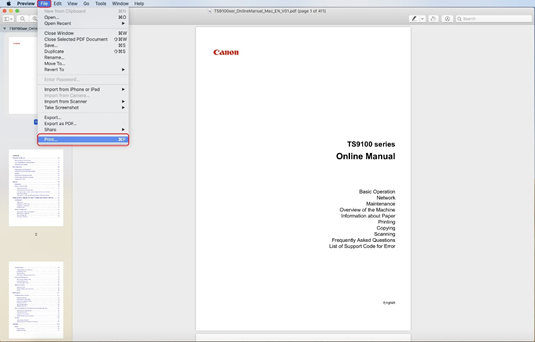
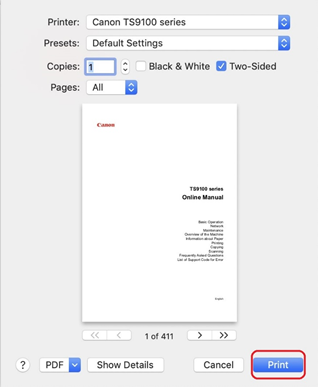
- Keď je vybratá novo pridaná tlačiareň, vyberte požadované nastavenia tlače (Kópie atď.) a kliknite na položku Print (Tlačiť).
-
Kontrola stavu tlače
Počas tlače sa v zozname naposledy použitých aplikácií zobrazuje ikona [Print Centre/Centrum tlače], pomocou ktorej môžete skontrolovať priebeh tlače.
- V zariadení Apple zobrazíte zoznam naposledy použitých aplikácií dvojitým stlačením tlačidla [Domov] (v prípade zariadenia iPhone X prejdite prstom po obrazovke zdola nahor a prst zastavte).
Zobrazí sa ikona [Print Centre/Centrum tlače]. - Vyberte zobrazenú úlohu, aby sa ukázal prehľad tlače.
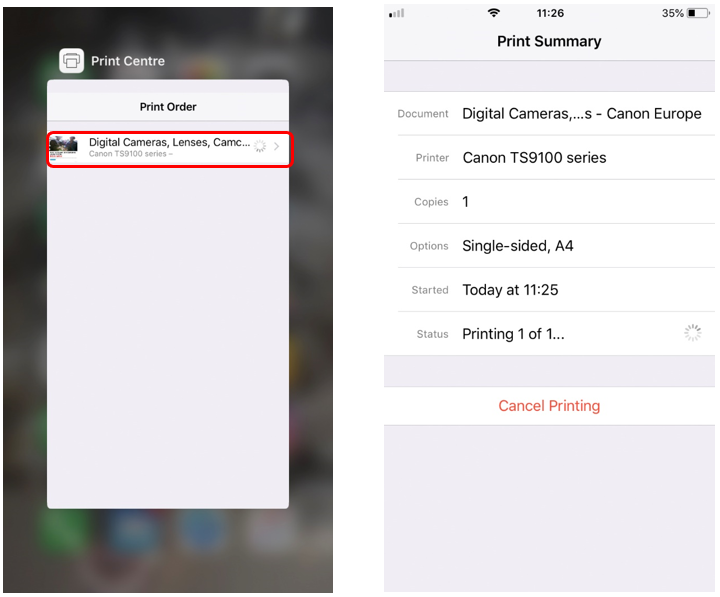
Upozornenie: Centrum tlače je k dispozícii, iba keď práve prebieha tlač.
- V zariadení Apple zobrazíte zoznam naposledy použitých aplikácií dvojitým stlačením tlačidla [Domov] (v prípade zariadenia iPhone X prejdite prstom po obrazovke zdola nahor a prst zastavte).
-
Odstránenie tlačovej úlohy
Aby ste odstránili tlačovú úlohu pomocou aplikácie AirPrint, použite jednu z nasledujúcich dvoch metód:
- Na tlačiarni: Ak je tlačiareň vybavená LCD displejom, tlačovú úlohu zrušte pomocou ovládacieho panela.
Ak tlačiareň nedisponuje LCD displejom, tlačovú úlohu zrušte stlačením tlačidla [Zastaviť] na zariadení.
- V zariadení iOS: Dvakrát stlačte tlačidlo [Domov] (v prípade zariadenia iPhone X prejdite prstom po obrazovke zdola nahor a prst zastavte). Ťuknutím na ikonu [Print Centre/Centrum tlače] zobrazíte [Print Summary/Prehľad tlače], ako je znázornené nižšie.
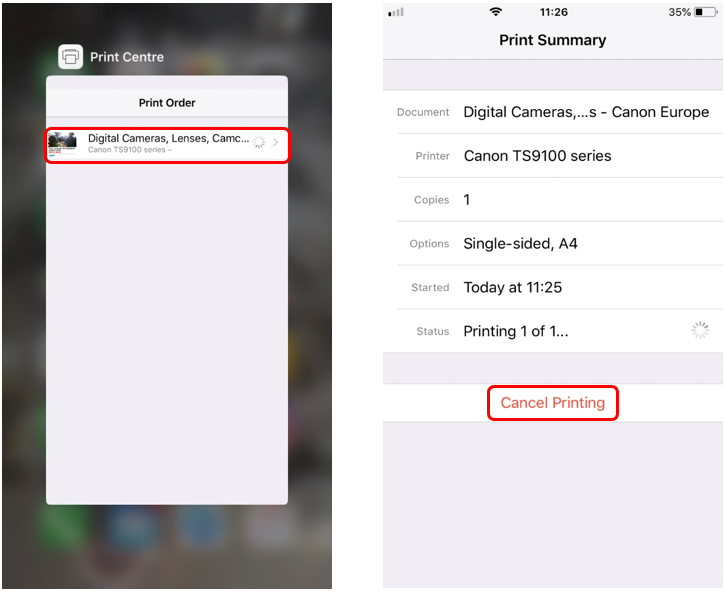
- Na obrazovke Print Summary (Prehľad tlače) môžete aktuálnu tlačovú úlohu zrušiť ťuknutím na položku [Cancel Printing/Zrušiť tlač].
Ak ste počas používania tlačiarne PIXMA pomocou aplikácie Apple AirPrint narazili na problémy, pozrite si časť „Odstraňovanie problémov“ v tejto príručke.
- Na tlačiarni: Ak je tlačiareň vybavená LCD displejom, tlačovú úlohu zrušte pomocou ovládacieho panela.
-
Ako skenovať do počítača Mac z tlačiarne PIXMA alebo zo skenera LiDE použitím funkcie AirPrint?
Pri skenovaní dokumentov pomocou počítača Mac postupujte podľa nasledujúcich krokov:
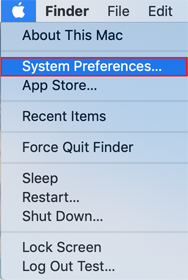
- Kliknite na ponuku [Apple]:
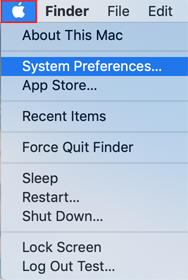
- Potom kliknite na položku [System Preferences/Predvoľby systému]:
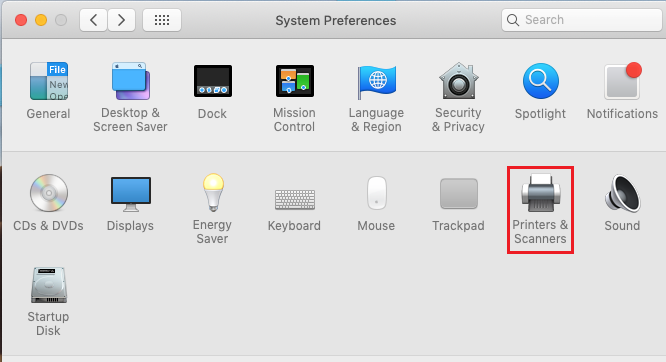
- Kliknite na položku [Printers & Scanners/Tlačiarne a Skenery]:
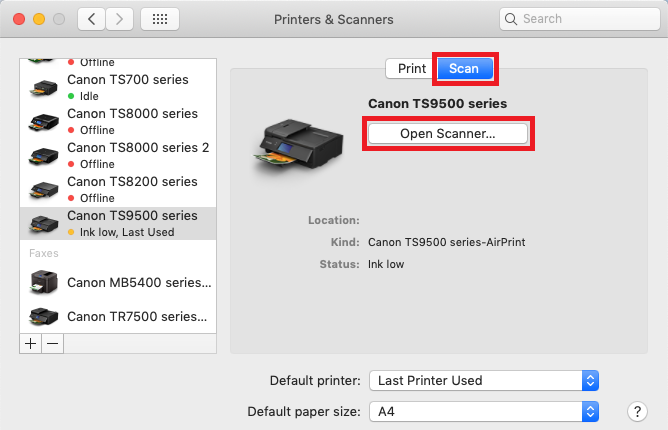
- Kliknite na položku [Scan/Skenovanie], potom kliknite na položku [Open Scanner/Otvoriť skener]:
- V okne skenera kliknite na položku [Show Details/Zobraziť Podrobnosti]:
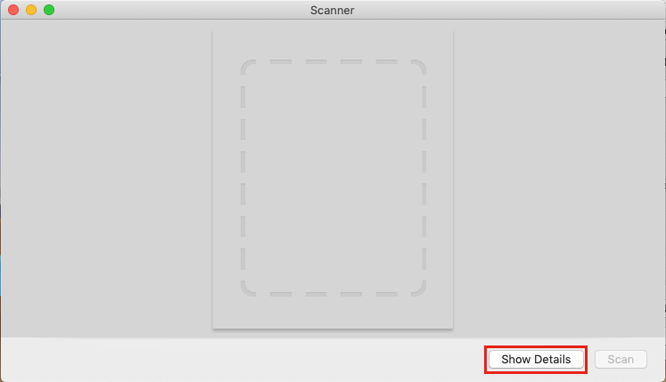
- Po dokončení prvotného skenovania budete mať možnosť zmeniť akékoľvek nastavenia podľa potrieb, potom kliknite na položku [Scan/Skenovanie]:
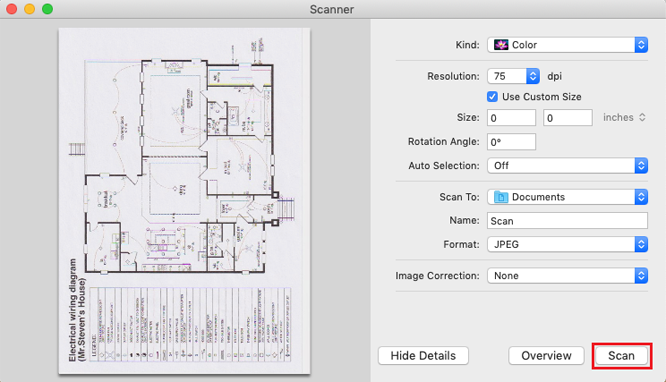
- Kliknite na ponuku [Apple]:
-
Ak v zozname nevidíte príslušnú tlačiareň s podporou funkcie AirPrint:
- Najprv kliknutím tu skontrolujte, či je vaša tlačiareň PIXMA kompatibilná s funkciou AirPrint.
- Po zapnutí tlačiarne môže niekoľko minút trvať, kým dokáže komunikovať cez pripojenie bezdrôtovej siete (WLAN). Overte si, či je tlačiareň pripojená k bezdrôtovej sieti (WLAN), a potom vyskúšajte tlačiť. Ďalšie informácie o pripojení tlačiarne PIXMA nájdete v príručkách k nastaveniu bezdrôtového pripojenia tlačiarní PIXMA.
- Ak je na tlačiarni vypnutá služba Bonjour, funkciu AirPrint nie je možné použiť. Služba Bonjour býva v nastaveniach z výroby predvolene zapnutá, takže pokiaľ ste príslušné nastavenie nezmenili, mala by byť zapnutá. Stav služby Bonjour na tlačiarni môžete skontrolovať vytlačením informácií o nastaveniach siete. Postup sa líši v závislosti od modelu. Pokyny nájdete v používateľskej príručke. Ak používateľskú príručku nemáte k dispozícii, môžete si ju prevziať po výbere príslušného produktu na stránke zariadení z radu PIXMA.
- Skontrolujte, či máte nainštalované najnovšie aktualizácie pre váš operačný systém.
- Niektoré staršie modely PIXMA môžu na podporu funkcie AirPrint najprv vyžadovať aktualizáciu firmvéru. Uistite sa, že máte v tlačiarni nainštalovaný najnovší firmvér. Bližšie informácie o aktualizovaní firmvéru nájdete v používateľskej príručke k svojmu produktu. Ak používateľskú príručku nemáte k dispozícii, môžete si ju prevziať po výbere príslušného produktu na stránke zariadení z radu PIXMA.
Ak sa dokument nevytlačí, skontrolujte nasledujúce položky:
- Skontrolujte, či je tlačiareň pripojená k rovnakej bezdrôtovej sieti (WLAN) ako zariadenie Mac. Ďalšie informácie o pripojení tlačiarne PIXMA nájdete v príručkách k nastaveniu bezdrôtového pripojenia tlačiarní PIXMA.
- Skontrolujte, či je v tlačiarni dostatok papiera a atramentu.
- Ak je tlačiareň vybavená displejom LCD, skontrolujte, či sa na ňom nezobrazuje žiadna chybová správa. Ak sa zobrazuje chybový kód alebo správa, pozrite si našu stránku chybových kódov a správ zariadení PIXMA.
Ak problémy s tlačiarňou PIXMA pri tlači pomocou aplikácie Apple AirPrint pretrvávajú, požiadajte nás o pomoc.
-
Odstraňovanie problémov s aplikáciou AirPrint (iOS)
Ak v zozname nevidíte príslušnú tlačiareň s podporou funkcie AirPrint:
- Najprv kliknutím tu skontrolujte, či je vaša tlačiareň PIXMA kompatibilná s funkciou AirPrint.
- Keď zapnete tlačiareň, môže niekoľko minút trvať, kým tlačiareň dokáže komunikovať cez pripojenie bezdrôtovej siete (WLAN). Overte si, či je vaša tlačiareň pripojená k bezdrôtovej sieti, a potom vyskúšajte tlačiť.
Ďalšie informácie o pripojení tlačiarne PIXMA nájdete v príručkách k nastaveniu bezdrôtového pripojenia tlačiarní PIXMA. - Ak je na tlačiarni vypnutá služba Bonjour, funkciu AirPrint nie je možné použiť. Služba Bonjour býva v nastaveniach z výroby predvolene zapnutá, takže pokiaľ ste príslušné nastavenie nezmenili, mala by byť zapnutá. Stav služby Bonjour na tlačiarni môžete skontrolovať vytlačením informácií o nastaveniach siete. Postup sa líši v závislosti od modelu. Pokyny nájdete v používateľskej príručke. Ak používateľskú príručku nemáte k dispozícii, môžete si ju prevziať po výbere príslušného produktu na stránke zariadení z radu PIXMA.
- Skontrolujte, či zariadenie so systémom iOS využíva najnovšiu verziu systému iOS, a aplikácia, pomocou ktorej tlačíte, je tiež najnovšej verzie. Bližšie informácie nájdete na lokalite podpory spoločnosti Apple.
- Niektoré staršie modely PIXMA môžu na podporu funkcie AirPrint najprv vyžadovať aktualizáciu firmvéru. Uistite sa, že máte v tlačiarni nainštalovaný najnovší firmvér. Bližšie informácie o aktualizovaní firmvéru nájdete v používateľskej príručke k svojmu produktu. Ak používateľskú príručku nemáte k dispozícii, môžete si ju prevziať po výbere príslušného produktu na stránke zariadení z radu PIXMA.
Ak sa dokument nevytlačí, skontrolujte nasledujúce položky:
- Skontrolujte, či je tlačiareň pripojená k rovnakej bezdrôtovej sieti (WLAN) ako zariadenie so systémom iOS. Ďalšie informácie o pripojení tlačiarne PIXMA nájdete v príručkách k nastaveniu bezdrôtového pripojenia tlačiarní PIXMA.
- Skontrolujte, či je v tlačiarni dostatok papiera a atramentu.
- Ak je tlačiareň vybavená displejom LCD, skontrolujte, či sa na ňom nezobrazuje žiadny chybový kód či hlásenie. Ak sa zobrazuje chybový kód či hlásenie, pozrite si našu stránku chybových kódov a hlásení zariadení PIXMA.
- Ak problém pretrváva, skúste tlač vykonať prostredníctvom počítača a overte, či je možné dokument na tlačiarni normálne vytlačiť. Ak dokument nie je možné vytlačiť, skontrolujte používateľskú príručku daného modelu.
Používateľskú príručku prevezmite výberom príslušného produktu na stránke zariadení z radu PIXMA.
Ak problémy s tlačiarňou PIXMA pri tlači pomocou aplikácie Apple AirPrint pretrvávajú, požiadajte nás o pomoc.
Kompatibilné produkty
Nasledujúce produkty sú kompatibilné s aplikáciou Apple AirPrint.
- MAXIFY
- Rad PIXMA E
- Rad PIXMA G
- PIXMA G540
- PIXMA G550
- PIXMA G640
- PIXMA G650
- PIXMA G1420
- PIXMA G1430
- PIXMA G1520
- PIXMA G1530
- PIXMA G2420
- PIXMA G2460
- PIXMA G2470
- PIXMA G2520
- PIXMA G2560
- PIXMA G2570
- PIXMA G3420
- PIXMA G3460
- PIXMA G3470
- PIXMA G3520
- PIXMA G3560
- PIXMA G3570
- PIXMA G3571
- PIXMA G3572
- PIXMA G3590
- PIXMA G4470
- PIXMA G4570
- PIXMA G5040
- PIXMA G5050
- PIXMA G6040
- PIXMA G6050
- PIXMA G7040
- PIXMA G7050
- Rad PIXMA PRO
- PIXMA TR Séria
- PIXMA TS Séria
- PIXMA TS204
- PIXMA TS205
- PIXMA TS304
- PIXMA TS704a
- PIXMA TS705a
- PIXMA TS3140
- PIXMA TS3150
- PIXMA TS3151
- PIXMA TS3340
- PIXMA TS3350
- PIXMA TS3351
- PIXMA TS3352
- PIXMA TS3355
- PIXMA TS3440
- PIXMA TS3450
- PIXMA TS3451
- PIXMA TS3452
- PIXMA TS3550i
- PIXMA TS3551i
- PIXMA TS3640
- PIXMA TS3750i
- PIXMA TS5140
- PIXMA TS5150
- PIXMA TS5151
- PIXMA TS5340
- PIXMA TS5340a
- PIXMA TS5350
- PIXMA TS5350a
- PIXMA TS5350i
- PIXMA TS5351
- PIXMA TS5351a
- PIXMA TS5351i
- PIXMA TS5352
- PIXMA TS5352a
- PIXMA TS5353
- PIXMA TS5353a
- PIXMA TS5355a
- PIXMA TS6140
- PIXMA TS6150
- PIXMA TS6151
- PIXMA TS6240
- PIXMA TS6250
- PIXMA TS6251
- PIXMA TS6340
- PIXMA TS6340a
- PIXMA TS6350
- PIXMA TS6350a
- PIXMA TS6351
- PIXMA TS6351a
- PIXMA TS7440
- PIXMA TS7440a
- PIXMA TS7450
- PIXMA TS7450a
- PIXMA TS7450i
- PIXMA TS7451
- PIXMA TS7451a
- PIXMA TS7451i
- PIXMA TS7640i
- PIXMA TS7650i
- PIXMA TS7740i
- PIXMA TS7750i
- PIXMA TS7450i
- PIXMA TS8140
- PIXMA TS8150
- PIXMA TS8151
- PIXMA TS8152
- PIXMA TS8240
- PIXMA TS8250
- PIXMA TS8251
- PIXMA TS8252
- PIXMA TS8340
- PIXMA TS8340a
- PIXMA TS8350
- PIXMA TS8350a
- PIXMA TS8351
- PIXMA TS8351a
- PIXMA TS8352
- PIXMA TS8352a
- PIXMA TS8750
- PIXMA TS8751
- PIXMA TS9140
- PIXMA TS9150
- PIXMA TS9155
- PIXMA TS9540
- PIXMA TS9540a
- PIXMA TS9541c
- PIXMA TS9541ca
- imagePROGRAF
Upozorňujeme, že ak váš model tlačiarne PIXMA nie je uvedený v tomto zozname, nie je kompatibilný s aplikáciou Apple AirPrint.
Viac informácií nájdete aj na našej stránke s najčastejšie kladenými otázkami po výbere vášho zariadenia zo zoznamu vyššie. Ak ste počas používania tlačiarne PIXMA pomocou aplikácie Apple AirPrint narazili na problémy, požiadajte nás o pomoc.
- iPad, iPhone, iPod a iPod touch sú ochranné známky spoločnosti Apple Inc. registrované v Spojených štátoch a iných krajinách. AirPrint™ a logo AirPrint sú ochranné známky spoločnosti Apple Inc.
Možno budete potrebovať aj...
Kontaktujte nás
Obráťte sa na našu podporu prostredníctvom telefónu alebo e-mailu
Servis a oprava
Objednajte si službu, pošlite produkt na opravu alebo zistite viac o našom servise a procese opravy
Recyklácia
Získajte ďalšie informácie o programe recyklácie kaziet spoločnosti Canon
Konto Canon
Zaregistrujte svoj produkt a spravujte svoje konto Canon