Ako určiť operačný systém
Zistite jednoducho, či je vo vašom počítači operačný systém Windows alebo Mac.
Kliknite na jeden z nižšie uvedených obrázkov, ktorý sa najviac podobá na pracovnú plochu vášho počítača. Zobrazí sa niekoľko inštrukcií, ktoré vám pomôžu určiť, či je vo vašom počítači operačný systém Windows alebo Mac, a zároveň aj jeho verziu.
Mac OS
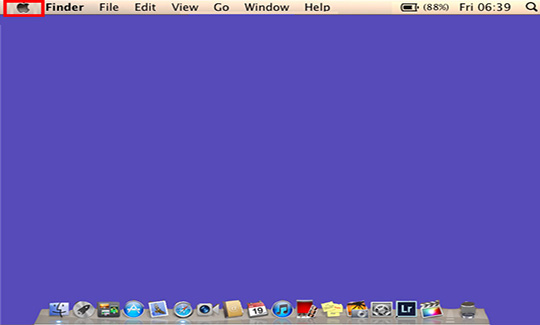
1. Kliknite na logo [Apple] (zvýraznené červenou) vo vrchnej časti obrazovky a získate prístup do ponuky Apple.
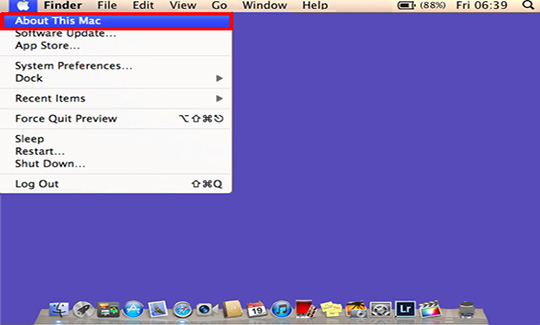
2. V zobrazenej ponuke Apple kliknite na položku [About This Mac/O tomto počítači Mac] (zvýraznená červenou).
3. Zobrazí sa informačné pole s podrobnosťami o operačnom systéme nainštalovanom vo vašom zariadení.
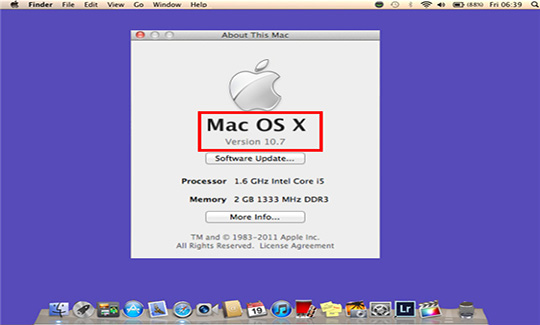
V uvedenom príklade môžeme vidieť, že v zariadení je nainštalovaná verzia 10.7 systému Mac OS X.
Windows 10
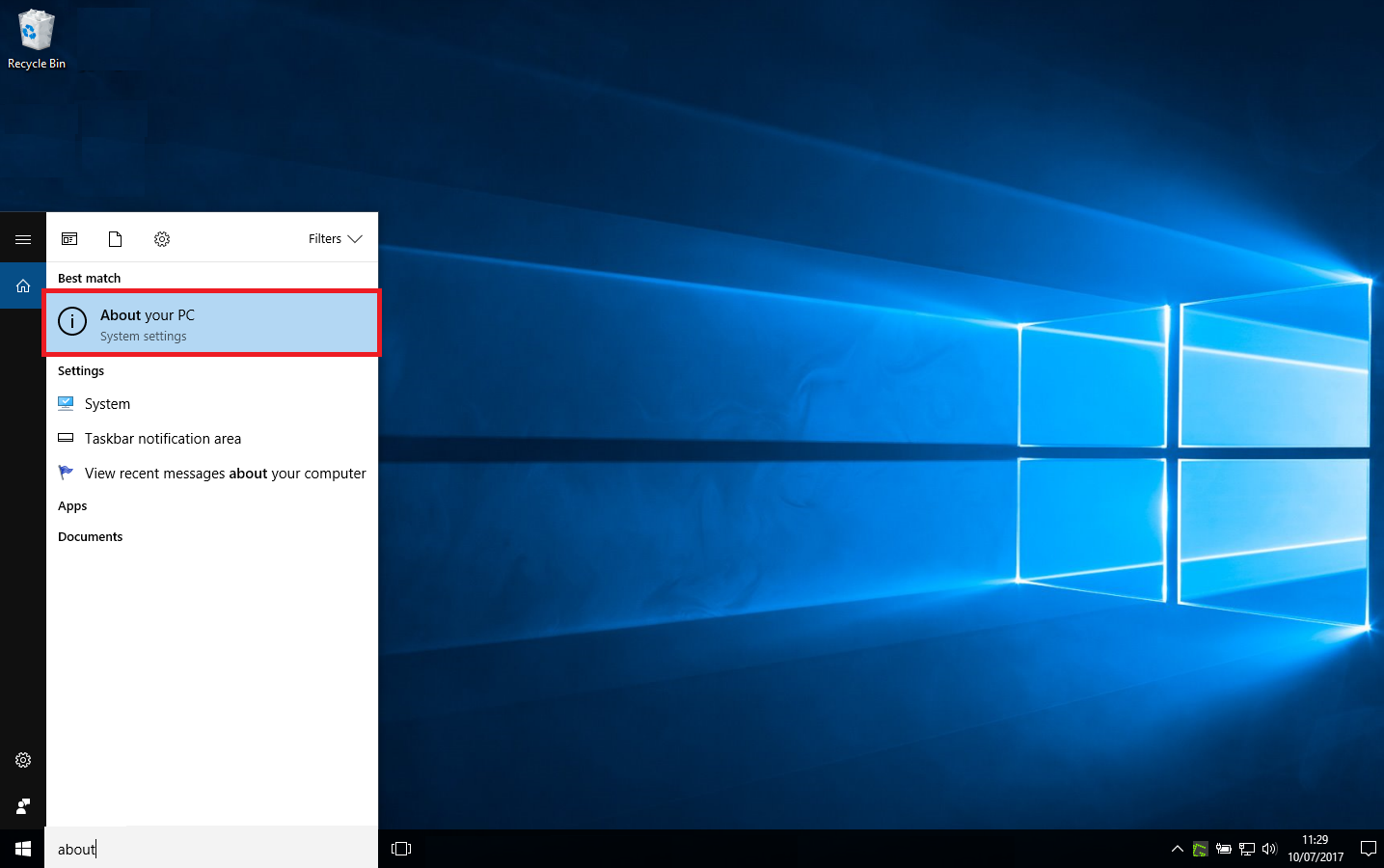
1. Do panela vyhľadávania systému Windows 10 napíšte [About/Informácie o].
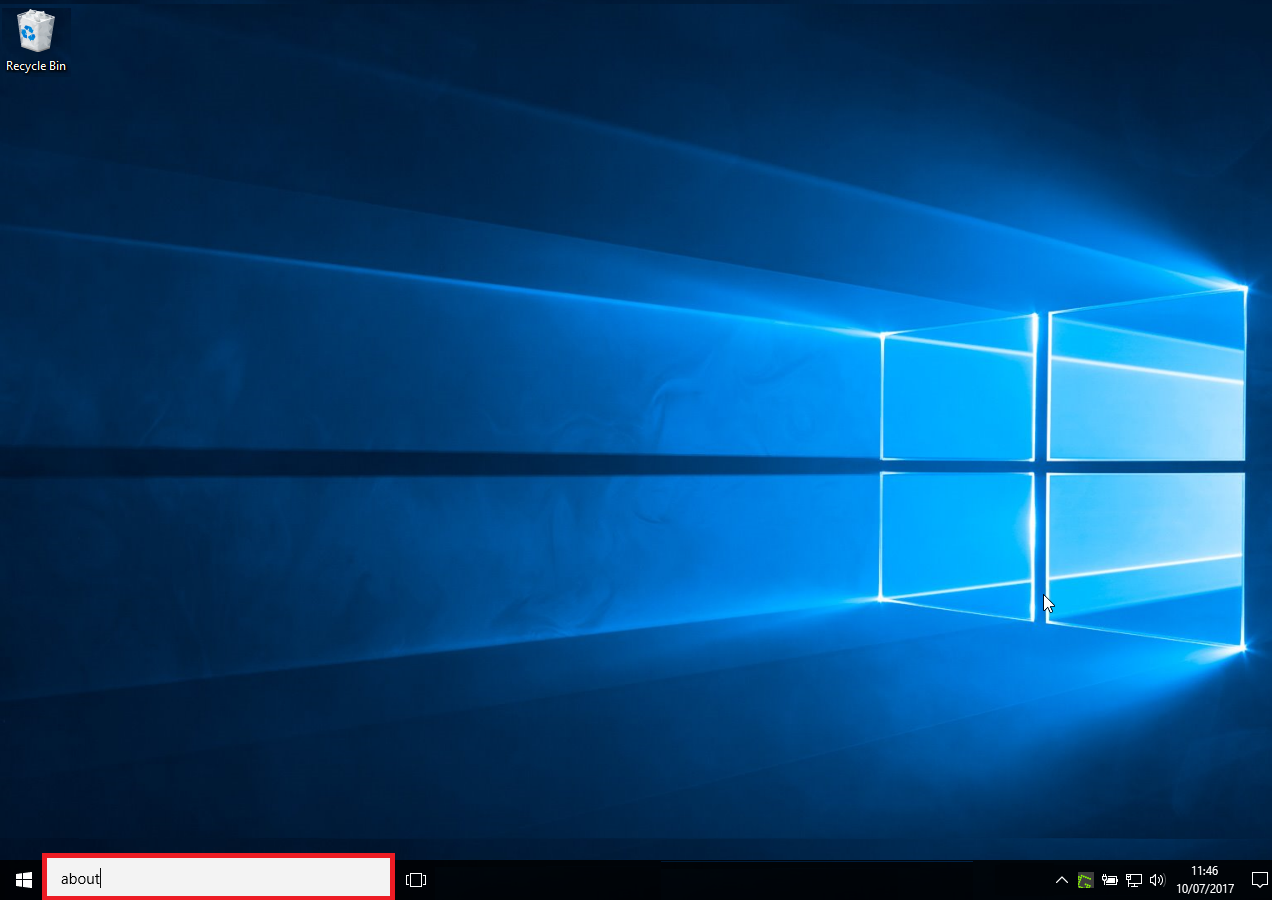
2. Keď sa zobrazí možnosť [About your PC/Informácie o počítači], vyberte ju.
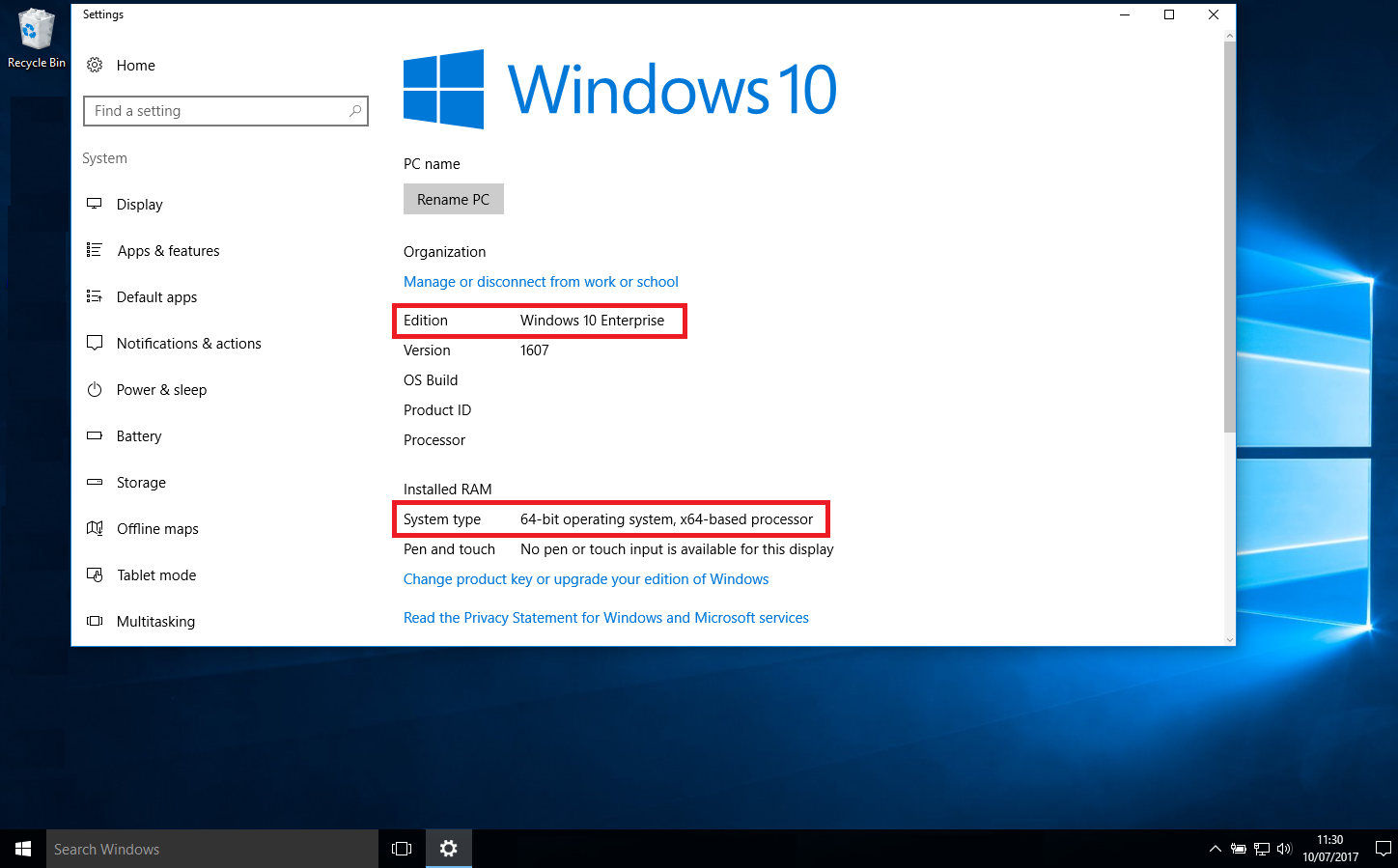
3. Keď sa zobrazí informačné okno, v poli „Edition“ (Vydanie) nájdete aktuálnu verziu systému Windows. V poli „System type“ (Typ systému) nájdete informáciu o tom, či je verzia systému 32-bitová, alebo 64-bitová.
Windows 7/Windows Vista
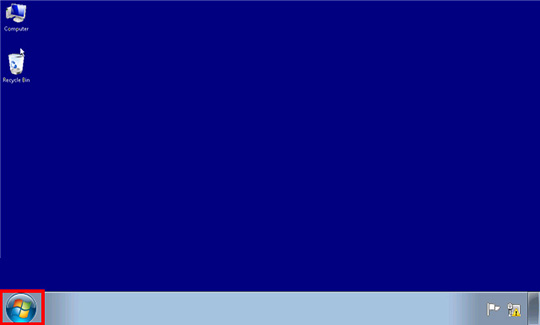
1. Kliknite na tlačidlo [Start/Štart] v ľavom dolnom rohu obrazovky (zvýraznené červenou).
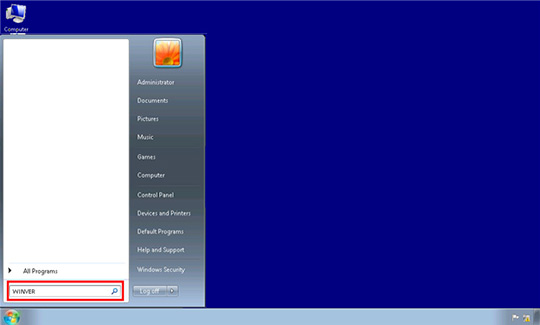
2. Keď sa zobrazí ponuka, kliknite do prázdneho vyhľadávacieho poľa (zvýraznené červenou) a napíšte slovo WINVER. Potom stlačte kláves [enter/return/enter/späť].
3. Zobrazí sa informačné pole s podrobnosťami o operačnom systéme nainštalovanom vo vašom zariadení.
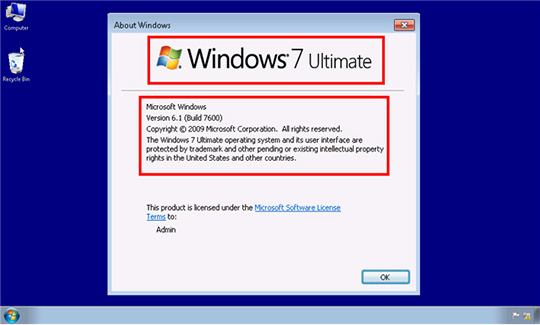
Ak sa zobrazí „Vydanie x64“, potom máte nainštalovanú 64-bitovú verziu. Ak sa však nezobrazí „Vydanie x64“, potom máte nainštalovanú 32-bitovú verziu.
V uvedenom príklade môžeme vidieť, že v zariadení je nainštalovaná 32-bitová verzia systému Windows 7.
Windows 8
1. Keď sa nachádzate na domovskej obrazovke, začnite písať slovo WINVER a sprava sa na obrazovke zobrazí pole vyhľadávania.
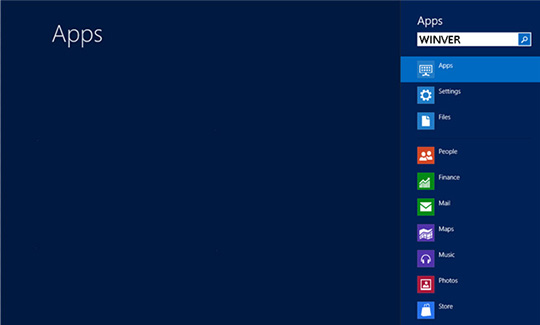
2. Stlačte kláves [enter/return/enter/späť] a zobrazí sa informačné pole s podrobnosťami o operačnom systéme nainštalovanom vo vašom zariadení.
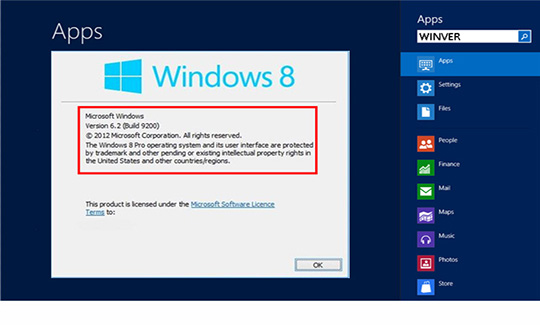
Ak sa zobrazí „Vydanie x64“, potom máte nainštalovanú 64-bitovú verziu. Ak sa však nezobrazí „Vydanie x64“, potom máte nainštalovanú 32-bitovú verziu.
V uvedenom príklade môžeme vidieť, že v zariadení je nainštalovaná 32-bitová verzia systému Windows 8.
Windows XP
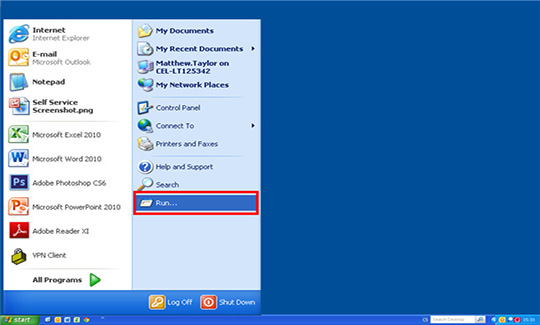
1. Kliknite na tlačidlo [Start/Štart] v ľavom dolnom rohu obrazovky (zvýraznené červenou).
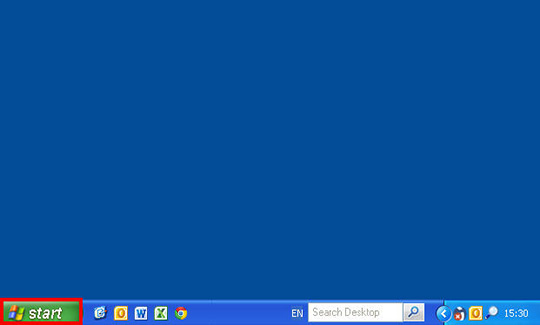
2. V zobrazenej ponuke kliknite na položku [Run…/Spustiť…] (zvýraznená červenou).
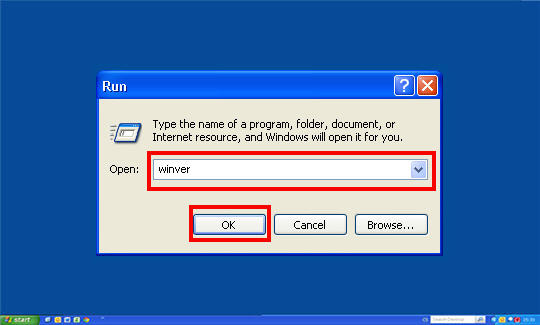
3. Keď sa zobrazí pole Spustiť, do prázdneho bieleho poľa napíšte slovo WINVER (zvýraznené červenou). Potom kliknite na tlačidlo [OK] (zvýraznené červenou).
4. Zobrazí sa informačné pole s podrobnosťami o operačnom systéme nainštalovanom vo vašom zariadení.
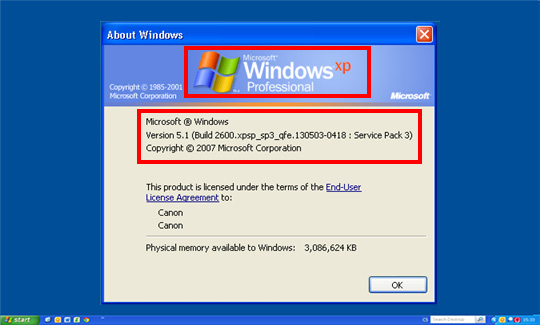
Ak sa zobrazí „Vydanie x64“, potom máte nainštalovanú 64-bitovú verziu. Ak sa však nezobrazí „Vydanie x64“, potom máte nainštalovanú 32-bitovú verziu.
V uvedenom príklade môžeme vidieť, že v zariadení je nainštalovaná 32-bitová verzia systému Windows XP.
Možno budete potrebovať aj...
Kontaktujte nás
Obráťte sa na našu podporu prostredníctvom telefónu alebo e-mailu
Canon ID
Zaregistrujte svoj produkt a spravujte svoje konto Canon ID
Opraviť
Vyhľadajte servisné stredisko a nájdite ďalšie užitočné informácie o našom postupe opravy