Windows Ready Print
Tlač pripravená pre systém Microsoft Windows, tlač chránená systémom Windows (WPP) a zariadenia Canon
Tlač pripravená pre systém Windows od spoločnosti Microsoft predstavuje významný posun smerom k bezpečnejšiemu, štandardizovanému ekosystému tlače bez nutnosti používania ovládačov, ktorý je postavený na ovládači triedy IPP a tlači chránenej systémom Windows (WPP). Hoci tieto technológie prinášajú výhody v oblasti zabezpečenia, správy a kompatibility najmä pre zariadenia založené na architektúre ARM, môžu tiež obmedziť prístup k pokročilým funkciám tlačiarní Canon, možnostiam monitorovania zariadení, optimalizáciám kvality tlače a integráciám aplikácií. Organizácie by teraz mali začať testovať a vyhodnocovať svoje tlačové prostredia, aby zabezpečili hladký prechod, zatiaľ čo ovládače špecifické pre spoločnosť Canon budú naďalej k dispozícii a podporované.
-
Spoločnosť Microsoft mení spôsob tlače v systéme Windows zavedením tlače pripravenej pre systém Windows (formálne moderná tlačová platforma) a tlače chránenej systémom Windows (WPP). Cieľom týchto zmien je zvýšiť bezpečnosť, zjednodušiť správu tlačiarní a znížiť závislosť od ovládačov tlačiarní špecifických pre jednotlivých výrobcov.
V rámci tohto prechodu systém Windows čoraz častejšie využíva svoj vstavaný ovládač triedy IPP (Internetový protokol tlače) namiesto ovládačov špecifických pre danú tlačiareň, ktoré dodávajú výrobcovia ako napríklad Canon.
Pre organizácie, ktoré využívajú zariadenia značky Canon, je pochopenie týchto zmien kľúčové pre zabezpečenie nepretržitého prístupu k dôležitým funkciám tlače a pracovným postupom.
-
Tlač chránená systémom Windows (WPP) je architektúra tlače novej generácie od spoločnosti Microsoft, navrhnutá tak, aby poskytovala bezpečnejší a štandardizovaný zážitok z tlače.
Ak je WPP zapnuté:
- Použiť možno len vstavaný ovládač triedy IPP od spoločnosti Microsoft
- Ovládače tlačiarne tretích strán sa automaticky odstránia
- Inštalácia ovládačov tlačiarne tretích strán je zablokovaná
- Bezpečnosť tlače sa zvyšuje zmenšením plochy pre útoky spojenej s tradičnými ovládačmi tlače
WPP funguje spolu s Tlačou pripravenou pre systém Windows, preferovaným spôsobom spoločnosti Microsoft na komunikáciu s tlačiarňami s využitím:
- Ovládačov protokolu IPP (Internetový protokol tlače)
- Skenovania ESCL (štandard skenovania Mopria®)
- Univerzálnej tlače (cloudová tlačová služba spoločnosti Microsoft)
Dlhodobým cieľom je prechod od ovládačov tlače špecifických pre jednotlivé zariadenia k štandardizovanému modelu tlače bez nutnosti používania ovládačov.
- Použiť možno len vstavaný ovládač triedy IPP od spoločnosti Microsoft
-
Ovládač triedy IPP je univerzálny ovládač tlačiarne od spoločnosti Microsoft, ktorý podporuje tlačiarne s podporou IPP.
Výhody
- Vstavané priamo do systému Windows
- Kompatibilné s tlačou pripravenou pre systém Windows
- Plne podporované tlačou chránenou systémom Windows
- Podporuje zariadenia so systémom Windows založené na ARM
- Fungujú s tlačiarňami s certifikáciou Mopria®
Obmedzenia
Ako všeobecný ovládač neposkytuje ovládač triedy IPP prístup ku všetkým funkciám špecifickým pre výrobcu.
V porovnaní so špecializovanými ovládačmi spoločnosti Canon sa používatelia môžu stretnúť s nasledujúcim:
- Menej nastavení tlače a konfiguračných možností
- Obmedzené ovládacie prvky optimalizácie kvality tlače
- Obmedzené informácie o stave zariadenia a monitorovaní
- Znížený prístup k funkciám údržby a správy
- Vstavané priamo do systému Windows
-
Keď systém Windows nainštaluje ovládač Microsoft triedy IPP namiesto ovládača špecifického pre zariadenie Canon, niektoré funkcie nemusia byť k dispozícii.
Funkcie tlače
Môžete tiež zaznamenať:
- Menej možností výberu typu papiera
- Obmedzené možnosti výberu formátu papiera
- Chýbajúce pokročilé funkcie rozloženia a konečnej úpravy
- Obmedzené nastavenia prispôsobenia tlače
Monitorovanie zariadení
Nasledujúce informácie už nemusia byť k dispozícii:
- Hlásenie o hladine atramentu alebo tonera
- Stav údržbovej kazety (ak sa používa)
- Výstrahy zariadenia a chybové hlásenia
- Podrobné informácie o stave tlačiarne
Softvérová kompatibilita Canon
Niektoré aplikácie spoločnosti Canon využívajú funkcie ovládača špecifické pre zariadenia Canon a pri použití ovládača triedy IPP nemusia fungovať správne.
Príklady:
- Easy-PhotoPrint Editor
- PosterArtist
- Menej možností výberu typu papiera
-
Spoločnosť Canon upozorňuje, že kvalita tlače sa môže líšiť, ak sa namiesto špecializovaných ovládačov tlače od spoločnosti Canon použije ovládač Microsoft triedy IPP.
Organizácie s požiadavkami na vysokú kvalitu alebo špecifické parametre tlače by mali dôkladne otestovať kvalitu výstupu predtým, než plne prejdú na prostredie využívajúce výlučne protokol IPP.
-
Zavádzanie zariadení so systémom Windows a procesormi ARM, vrátane systémov založených na procesoroch Snapdragon®, naďalej rastie.
Prináša to so sebou ďalší aspekt, ktorý treba zohľadniť v tlačových prostrediach spoločnosti Canon.
Kľúčové body
Tradičné ovládače tlače Canon boli navrhnuté predovšetkým pre architektúry procesorov Intel a AMD a vo všeobecnosti nie sú k dispozícii pre zariadenia so systémom Windows a architektúrou ARM.
Výsledok:
- Počítače so systémom Windows a procesorom ARM využívajú ovládač Microsoft triedy IPP
- Tlač je podporovaná v prípade, že zariadenia Canon ponúkajú kompatibilitu s technológiou Mopria®
- Organizácie, ktoré plánujú nasadenie architektúry ARM by si mali vopred overiť požiadavky na tlač
- Počítače so systémom Windows a procesorom ARM využívajú ovládač Microsoft triedy IPP
-
Najmodernejšie tlačiarne značky Canon podporujú štandardy tlače Mopria®, čím pomáhajú zaistiť kompatibilitu s:
- Tlačou pripravenou pre systém Windows
- Ovládačmi Microsoft triedy IPP
- Tlačou chránenou systémom Windows
Ak chcete overiť kompatibilitu, pozrite si oficiálny zoznam produktov certifikovaných pre štandard Mopria®.
- Tlačou pripravenou pre systém Windows
-
Na pomoc pri riešení nedostatkov funkcií pri používaní ovládača triedy IPP spoločnosti Microsoft poskytuje spoločnosť Canon aplikáciu Print Assistant, ktorá je dostupná prostredníctvom obchodu Microsoft Store.
Výhody
Aplikácia môže poskytovať:
- Rozšírené funkcie tlače
- Nastavenia a ovládacie prvky špecifické pre zariadenia Canon
- Vylepšenú integráciu v prostrediach tlače pripravenej pre systém Windows
V mnohých prípadoch systém Windows aplikáciu automaticky prevezme a nainštaluje po rozpoznaní podporovaného zariadenia Canon.
Ďalšie informácie o aplikácii Canon Print Assistant získate kliknutím sem.
- Rozšírené funkcie tlače
-
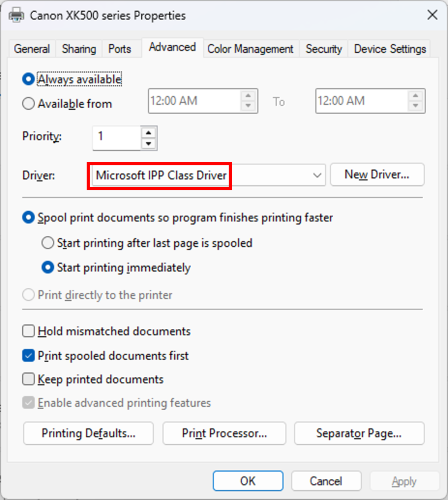
Ak chcete zistiť, či systém Windows používa ovládač Microsoft triedy IPP:
Windows 11
- Otvorte položku Settings (Nastavenia)
- Vyberte položku Bluetooth & devices (Bluetooth a zariadenia)
- Vyberte položku Printers & scanners (Tlačiarne a skenery)
- Vyberte svoju tlačiareň
- Otvorte položku Printer Properties (Vlastnosti tlačiarne)
- Vyberte kartu Advanced (Pokročilé)
- Začiarknite pole Driver (Ovládač)
Ak sa ako ovládač zobrazuje ovládač Microsoft triedy IPP, systém Windows používa všeobecný ovládač od spoločnosti Microsoft namiesto ovládača špecifického pre zariadenia Canon.
Napríklad:
- Otvorte položku Settings (Nastavenia)
-
Od júla 2026 budú nové inštalácie tlačiarní predvolene využívať funkciu tlače pripravenej pre systém Windows, ak je podporovaná.
Ak je táto možnosť zapnutá:
- Systém Windows uprednostňuje ovládač triedy IPP od spoločnosti Microsoft
- Ovládače špecifické pre spoločnosť Canon sa nemusia inštalovať automaticky
- Pri inštalácii nových tlačiarní sa zvyčajne používa preferovaný rámec spoločnosti Microsoft na tlač
- Systém Windows uprednostňuje ovládač triedy IPP od spoločnosti Microsoft
-
Ak vaše prostredie vyžaduje funkcie špecifické pre zariadenia Canon, správcovia môžu vypnúť predvoľbu tlače pripravenej pre systém Windows.
Kroky
- Prihláste sa pomocou účtu správcu
- Otvorte položku Settings (Nastavenia)
- Prejdite do časti Bluetooth & Devices → Printers & scanners (Bluetooth a zariadenia → Tlačiarne a skenery)
- Vyhľadajte možnosť Default install printers using Windows Ready Print (Predvolená inštalácia tlačiarní pomocou funkcie tlače pripravenej pre systém Windows)
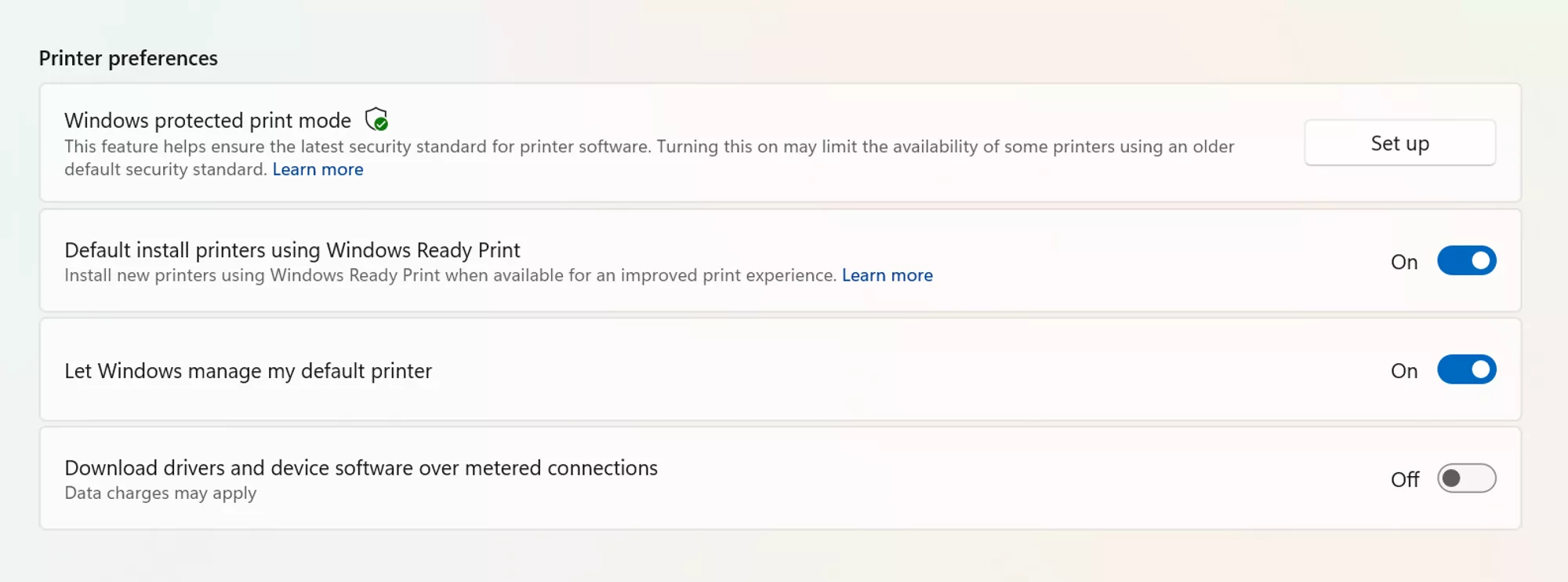
- Zmeňte nastavenie z možnosti On (Zapnuté) na možnosť Off (Vypnuté)
- V prípade potreby odstráňte a znova nainštalujte tlačiareň.
- Reštartujte počítač
To umožňuje systému Windows nainštalovať a používať podporované ovládače od spoločnosti Canon, ak sú k dispozícii.
Ak chcete túto funkciu vypnúť prostredníctvom skupinovej politiky, prejdite na:
- Spustite nástroj Group Policy Editor (Editor skupinovej politiky)
- Prejdite na položku Local Computer Policy → Administrative Templates → Printers (Zásady lokálnych počítačov → Administratívne šablóny → Tlačiarne)
- Nájdite a vyberte položku Configure Windows Ready Print driver ranking (Konfigurácia poradia ovládačov tlače pripravenej pre systém Windows) a potom ju dvojitým kliknutím otvorte
- Vyberte možnosť Disabled (Vypnuté) (na vypnutie výberu ovládača tlače pripravenej pre systém Windows)
- Vyberte položku Apply (Použiť).
- Vyberte položku OK.
- Prihláste sa pomocou účtu správcu
-
Krátkodobo
Áno.
Tlač chránená systémom Windows je v súčasnosti predvolene vypnutá, čo organizáciám umožňuje naďalej používať ovládače Canon tam, kde sú podporované.
Dlhodobo
Smerovanie spoločnosti Microsoft je jasné: tlač v systéme Windows prechádza na tlač bez ovládačov založenú na protokole IPP prostredníctvom tlače pripravenej pre systém Windows.
Hoci spoločnosť Microsoft zatiaľ neoznámila konečný dátum povinného prechodu, organizácie by mali začať posudzovať vplyv a plánovať zavádzanie v budúcnosti.
-
Aby sa organizácie pripravili na vyvíjajúci sa ekosystém tlače spoločnosti Microsoft, mali by vykonať:
1. Audit existujúcej infraštruktúry tlačiarne
Identifikovať:
- Používané zariadenia Canon
- Závislosti ovládačov
- Kritické procesy tlače
2. Test tlače IPP
Overiť, či kľúčové obchodné procesy fungujú správne s využitím ovládača Microsoft IPP Class Driver.
3. Posúdenie požiadaviek na kvalitu tlače
Osobitnú pozornosť venujte oddeleniam, ktoré vyžadujú pokročilé záverečné úpravy alebo vysokokvalitné výstupy.
4. Preskúmanie stratégií pre zariadenia ARM
Ak sa zavádzajú zariadenia so systémom Windows na báze ARM, zabezpečte overenie kompatibility tlačiarní.
5. Nasadenie nástroja Canon Print Assistant
Ak sú potrebné ďalšie funkcie, zvážte použitie sprievodnej aplikácie spoločnosti Canon.
6. Hodnotenie prijatia WPP
Rozhodnite, či má byť WPP zapnuté, na základe bezpečnostných požiadaviek a prevádzkových dopadov.
7. Vytvorenie plánu prechodu
Vypracujte štruktúrovaný plán skôr, než sa Tlač pripravená pre systém Windows od spoločnosti Microsoft stane predvoleným štandardom v podnikovom prostredí.
- Používané zariadenia Canon
Možno budete potrebovať aj...
Kontaktujte nás
Obráťte sa na našu podporu prostredníctvom telefónu alebo e-mailu
Servis a oprava
Objednajte si službu, pošlite produkt na opravu alebo zistite viac o našom servise a procese opravy
Recyklácia
Získajte ďalšie informácie o programe recyklácie kaziet spoločnosti Canon
Konto Canon
Zaregistrujte svoj produkt a spravujte svoje konto Canon